

2 主机菜单
概述
主机菜单包含指向主机经常需要执行的操作或前端部分的快捷方式。
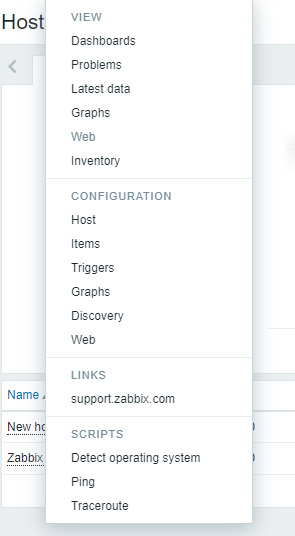
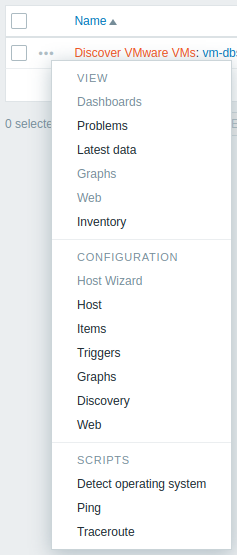
根据前端部分的不同,可以通过单击主机名称或三点图标打开主机菜单,例如:
内容
主机上下文菜单包含四个部分:View、Configuration、Links 和 Scripts。
对于未配置的实体,链接会被禁用并以灰色显示。
当 Scripts 和 Links 部分对应的实体已配置时,这两个部分才会显示。
View 部分包含以下链接:
- Dashboards - 打开小组件和图形。
- Problems - 打开 Problems 部分,显示底层触发器的未解决问题列表。
- Latest data - 打开 Latest data 部分,显示当前主机的所有最新数据列表。
- Graphs - 打开当前主机的简单图形。
- Web - 打开已配置的 web 场景链接。
- Inventory - 打开当前主机的清单链接。
Configuration 部分包含以下链接:
- Host Wizard - 打开当前主机的 Host Wizard(对发现的主机禁用)。
- Host - 当前主机的配置表单。
- Items - 当前主机的监控项列表。
- Triggers - 当前主机的触发器列表。
- Graphs - 当前主机的简单图形。
- Discovery - 当前主机的低级别发现规则列表。
- Web - 当前主机的 web 场景列表。
请注意,配置部分仅对 Admin 和 Super admin 用户可用。
Links 部分包含以下链接:
- 访问已配置的 trigger URL。
- 访问在 Global scripts 中配置的自定义链接 (作用域为 Manual host action,类型为 'URL')。
Scripts 部分允许执行为当前主机配置的 global scripts。这些脚本需要将作用域定义为 Manual host action,才能在主机菜单中显示。
支持的位置
通过在各个前端部分中单击主机名称,可以访问主机菜单,例如:
- 仪表板 小部件,例如 Problems、Top items、Trigger overview 等。
- 监控 → Problems
- 监控 → Problems → 事件详情
- 监控 → Hosts
- 监控 → Hosts → Web Monitoring
- 监控 → Latest data
- 监控 → Maps
- 清单 → Hosts
- 报告 → Top 100 triggers
通过在 数据采集 → Hosts 中单击三点图标,也可以访问主机菜单。